ラベル Cellphone の投稿を表示しています。 すべての投稿を表示

2019年1月1日火曜日

UMIDIGI A3 はWi-Fi MACアドレスが起動ごとに変わる

みなさんこんにちは。

今回は、UMIDIGI A3のWi-Fi MACアドレスについて気が付いたことをご紹介したいと思います。

ううううん。。。
MACアドレスが起動ごとに変化します。

私の場合は
再起動前 00:08:22:cc:ed:02


再起動後 00:08:22:ac:b5:fb


でした。

気になったので、00:08:22をIEEEのサイトで検索してみたところ、MA-Lで検索が引っ掛かり、UMIDIGIじゃないじゃんっていうベンダーが出てきました。


台湾の企業のようです。

IEEEではMACアドレスは、MA-S、MA-M、MA-Lというように、割振りできる個数に応じて、3つのプランを用意しています。
ちなみに、MA-Mで約100万個(正確には16の5乗個=1,048,576)が採番でき、約60万円程度だったように記憶しています。

中国のスマートフォンメーカーには割とみられる傾向ですが、MACアドレスを自社で購入していない可能性があります。

UMIDIGI A3を購入予定のみなさんは、MACアドレスが起動ごとに変わってしまう点(デメリットと言うかは利用方次第ですが)があることを理解いただいた上で検討いただければと思います。

せめて起動ごとに変わるという症状は、次のFOTA(オンラインソフトウェアアップデート)で直してくれるといいんですけどね~

今回もご覧いただきまして、ありがとうございました。

UMIDIGI A3ホーム画面、プリインストールアプリのご紹介

みなさん、こんにちは。

今回はUMIDIGI A3のホーム画面についてご紹介したいと思います。
デフォルト壁紙ちょっといまいちな気がします。
ホーム画面はシンプルで、Googleのアプリと設定などがあるのみです。


アプリ画面を見てみましょう!
Google系アプリ、音声レコーダー、電卓、FMラジオ、SIM Toolkitなどが入っています。
Google系アプリの中には、「File Go」もプリインストールされています。
UMIDIGI A3はストレージ容量が16GB(実質利用できるのは約10GB)ですので、不要データのサジェスチョンが出てくれるのはありがたい機能だと思います。


今回はUMIDIGI A3のホーム画面、プリインストール画面についてご紹介しました。
今回もご覧いただきましてありがとうございました。

UMIDIGI ONEが欲しいが・・・A3はやはり魅力がある。

みなさん、あけましておめでとうございます。
旧年中はご愛顧をいただきましてありがとうございます。
本年もよろしくお願いいたします。

最近いつも考えているんですよね。
UMIDIGI ONEが欲しいなって。
A3 proもあるのですが、今持っているA3と比較して、チップセットもMT6739で同じですし、魅力といえばRAMが3GB、ROMが32GBくらいしかないので、あまり魅力を感じません。
10,000円超えるか超えないかって結構おっきいんです。
それを考えるとA3もっているならA3 proはいらないなって思うんです。

となると、やっぱり上位機種となり、UMIDIGI ONEあたりが気になってくるわけで、Amazonで見てみると、カーボンで14,000円とHelio P23(MediaTekのミドルエンドチップセット)搭載、RAM 4GB、ROM 32GBであることを考慮すると、まあ納得できる値段だなって考えるわけです。

それで再びUMIDIGI A3を見てみると、これはこれでやっぱり使える機種だなって思うんです。
9,000円台でこのスペック(USバンド対応、電子コンパス、DSDV)、サイズ感も良く、品質はほかにないと思います。A3ならもう一台買っていいかという気になりまう。
同じブランドでかつ技適がないスマホを2機種持っていても・・・と思うので、まず、ブログで紹介することがなくなるまでUMIDIGI A3を使い倒してみたいと思います。
一見品質よさげに見えてもバッテリーがすぐへたって半年で電源が・・・なんてケースもあると思います。
そういった点を検証するためにも使い倒してみたいと思います。

LINE、We ChatのアカウントをUMIDIGI A3に移し替えて試してみたいと思います!
これから、A3の良い点、悪い点いろいろつづっていこうと思っていますので、これからもぜひ当ブログをお願いいたします。

今回もご覧いただきましてありがとうございました。

2018年12月30日日曜日

UMIDIGI A3 にアップデートが来ました UMIDIGI_A3_V1.3_20181220

みなさんこんにちは。

今日はUMIDIGI A3にアップデートが来ていましたので、さっそく適用してみたいと思います。

バージョンアップのサイズは56.01MBです。
試してみたところ、アップデートは約5分で終わりました。
ビルドバージョンはUMIDIGI_A3_V1.3_20181220になります。

通知バーに通知が来ていましたので、タップしてみますと、この画面のような新しいバージョンの詳細が表示されます。


ADUPS(アドアップス)のFOTAアプリを使っているようですが、
バージョンは5.1.1です。
以前個人情報を送信していることが指摘されていますが、バージョン5以降は問題ないようなのでひとまず安心です。

というか、私からの指摘として、「アップデートの内容に関する情報少なすぎやんけ!」と突っ込みたいです。

システムのデフォルトメッセージ採用しているようです。
ちなみにこのメッセージはカスタマイズ可能なので、ユーザーとしてはもうちょっとわかりやすい内容を表示してくださいよ。。。って思います。

メッセージの内容は次の通りです。
Version number:
UMIDIGI_A3_V1.3_20181220_20181220-1442
Version size:56.01MB

1.Optimization system システムの最適化
2.Minor bug fixes 細かなバグの修正

Once you select Intstall now, your device will power off and enter into the Recovery Mode. The update process may take a few minutes, please make sure your battery is charged to at least 30%.
「今すぐインストール」を選択すると、電源が自動的に切れて、リカバリーモードに変わります。アップデートには数分かかります。バッテリーの残量が30%以上であることぉ確認してください。

という内容で、「システムの最適化」、「バグの修正」がメインのようです。

ダウンロードが終わったら、下の「今すぐ更新する」をタップします。

バッテリー残量の警告が表示されます。「OK」をタップすると自動的にリカバリーモードに入ります。


更新は約5分程度で終わりました。


どこがどうなったかはこれからじっくり見たいと思います。

今回はUMIDIGI A3のアップデートについてご紹介しました。
今回もご覧いただきましてありがとうございました。

2018年12月23日日曜日

UMIDIGI A3 YmobileでVoLTEは使えるのか?

みなさんこんにちは。

今回はUMIDIGI A3でYmobileのVoLTEが使えるか試してみました。


【結果】
使えましたが、発信のみのようです。
Ymobile(Softbank)のBand1/3/8に対応していますが、着信はどうも3Gしかできないようです。

YmobileのSIMをセットすると自動的にYmobileのAPNが選択されます。


通話してみると、アイコンがちゃんとVoLTE 4Gのままになっており、VoLTE発信できていることがわかります。
でも、着信は・・・
アンテナアイコンをご覧いただくとわかりますように、3Gになってしまっています。

今回は、UMIDIGI A3でVoLTEが使えるか試してみました。
発信はOKみたいですが、着信はNGであることがわかりました。

とはいえ、着信時も3Gで通話できますので、普段利用するときに大きく問題はなさそうです。

今回もご覧いただきましてありがとうございました。

2018年11月10日土曜日

NichePhone-S 4Gでのテザリングの利用について

みなさんこんにちは!
今回はNichePhone-S 4Gでのテザリングの利用についてご紹介します。

テザリングとは?
端末の通信機能をほかの機器(パソコンやスマートフォン、ゲーム機など)からも利用できるように共有できる機能です。
大手通信キャリアの場合、テザリング機能を利用するには、別途申し込みが必要だったり、料金がかかったりとわずらわしいですが、SIMフリー+MVNO(格安SIM)の組み合わせでは、このテザリングも基本料金の中に含まれるため、申し込み、追加料金は発生しません。
うん、お得ですよね!😄

  • 設定方法についてみていきます

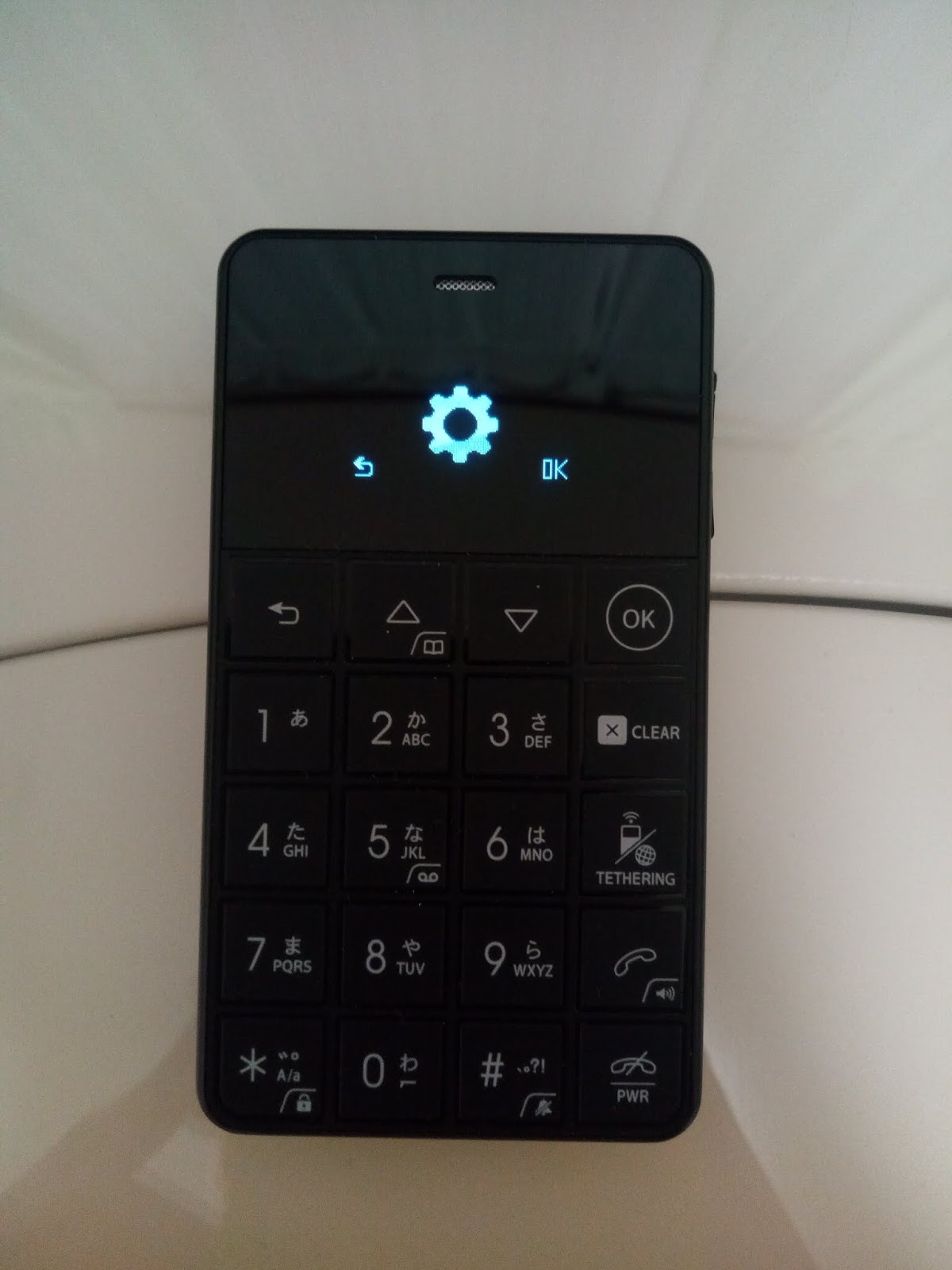
まず、いつもの設定のアイコンで「OK」をクリックします。

メニューの一覧から、「Wi-Fiテザリング」を探します。
上から5番目の項目になります。▽ボタンで選択し、「Wi-Fiテザリング」まできたら「OK」をクリックします。


Wi-Fiテザリングのメニューです。スマートフォンと違って画面が小さいですから、紹介しにくいですよね。
【Wi-Fiテザリング メニュー一覧】
(1) Wi-Fiテザリング・・・テザリングON/OFFのスイッチです。
(2) ネットワークSSID・・・アクセスポイント名を設定する項目です。
(3) セキュリティ・・・スイッチのON/OFFでパスワードの有無を選択します。
(4) パスワード・・・セキュリティでパスワードONにしたときの、パスワード設定画面です。
パスワード初期値の確認にも利用します。


・ネットワークSSID画面
SSID(アクセスポイント名)が変更できます。初期値はMOB-N18-01になっています。

ちなみに、このままSSIDを変更しようとすると、入力言語は初期値が日本語になっているため、こんな感じになります。入力の設定を、地球儀ボタンで変更します。

数字または英数字を選択します。何度か押すと切り替わります。


・パスワード設定画面
初期パスワードの確認ができます。任意の値に変更することも可能です。
一般的な機器のように、8文字以上での設定が必要です。

Wi-Fiテザリングの設定項目のご紹介は以上です。

  • Wi-Fiテザリングを使ってみよう!

・Wi-FiテザリングをONにする
(1) Wi-Fiテザリング設定内のWi-Fiテザリングスイッチで「OK」をクリックする。
(2) 本体の「TETHERING」キーをクリック、「OK」をクリックする。
の2つの方法のうち、どちらかでONにできます。

今回は、「(1) Wi-Fiテザリング設定内のWi-Fiテザリングスイッチ」からONにしてみます。

電源ボタンを押して、待受けに戻ると、テザリングのアイコンが表示されています。
無事ONになっているようですね。
なんだかきのこみたいなマークが付いていますよね?


それでは、別の機器から、NichePhone-S 4Gのテザリングを利用してみましょう。
例として、スマートフォンからつないでみます。
NichePhone-S 4GのSSIDはMOB-N18-01ですので、これをタップし、パスワードを入力し、接続をタップします。
接続済みの表示に変わり、ステータスバーにもWi-Fi接続のアイコン
が表示されていますね。


インターネットにつながるか見てみます。
ブラウザでGoogleのホームページが表示できました。大丈夫そうですね。

・Wi-FiテザリングをOFFにする
ONのときと同様に、次の2つの方法があります。
(1) Wi-Fiテザリング設定内のWi-Fiテザリングスイッチで「OK」をクリックする。
(2) 本体の「TETHERING」キーをクリック、「OK」をクリックする。
どちらかを操作すると、OFFにすることができます。
今度は、(2)の方法でOFFにしてみましょう!

まず、「TETHERING」キーをクリックします。


画面に確認画面が表示されます。
「OK」ボタンをクリックします。


これでOFFにできました。

NichePhone-S 4GのWi-Fiテザリング機能についてご紹介しました。
今回もご覧いただきましてありがとうございました!

2018年11月7日水曜日

NichePhone-S 4G プレフィックス(Prefix)の設定、楽天でんわ編

みなさん、こんにちは!😁
今日は ブログ頑張っています。

仕事の進捗は現在新しいソフトウェアのダウンロード中で待ちの状態であります!
ということは、ブログをいろいろ書けるわけなのです。

今日のお題はプレフィックスです。

NichePhone-S 4Gを購入した当初、プレフィックスが利用できるといううわさを聞いていたので、できないじゃないか!!ってがっかりしていたものです。
それが今回のアップデートでついに解禁されました。
そこで、今回はアップデートしたNichePhone S-4Gの魅力機能の一つ、プレフィックスの設定方法、利用方法についてご紹介します。💣


  • プレフィックスって何?

 プレフィックスとは、先頭につくものという意味ですが、モバイル的には電話番号の先頭に、指定番号をつけて発信することで通話料を安くしましょう!というサービスのことをさします。
たとえば、私も使っている楽天でんわや 、固定電話でいうところのマイラインなどもそのサービスのひとつです。

  • それでは設定方法を見てみましょう!

まず、簡単にどの画面で設定するかをご紹介します。
「設定」>「モバイルネットワーク」>「プレフィックス発信」でプレフィックスの設定画面にたどり着きます。

それでは画面を使って詳しく見て行きましょう!
▲▼キーを使って、設定画面まで行き、「OK」をクリックします。
設定の一覧が表示されます。「モバイルネットワーク」にカーソルを合わせて、「OK」をクリックします。
文字が流れていてわかりにくいですが、写真はモバイルネットワークが選択された状態です。


すると、モバイルネットワーク内の設定項目の一覧が表示されます。
いろいろ出ていますが、最後の「プレフィックス発信」という項目までカーソルを持っていき、「OK」をクリックします。


ここでプレフィックスの入力画面が表示されます。
ここにプレフィックス番号を入力しましょう!
「楽天でんわ」の場合、003768がプレフィックス番号になります。


 入力し終えたら、「OK」をクリックします。
後は戻るボタンを押して、設定画面を終了します。

設定はこれだけです。


  • 実際に発信してみるとどうなるの?


まず、電話番号を数字キーを使って入力します。
(写真はぼかしを入れています。当然か)


発信ボタンをクリックすると、こんな感じでプレフィックス発信の確認が表示されます。
ここで「OK」をクリックするとプレフィックス発信します。
※戻るボタンをクリックすると、プレフィックス発信ではなく、通常の発信をします。


最初にプレフィックス番号が表示され、後ろにダイヤル番号が表示されます。
確認してみたところ、ちゃんと発信先で着信できていました!これもまあ、当然か。


さて、今回はNichePhone S-4Gでのプレフィックスの設定方法と、利用方法についてご紹介しました。
いかがでしょうか?

今回もご覧いただきましてありがとうございました!

2018年10月26日金曜日

NichePhone-S 4G でのAPN設定の方法

みなさんこんにちは!

今日はAPN設定を見て行きたいと思います。

右下の赤枠の電源ボタンをまず押します。
スリープが解除されます。
 
その後にカーソルを動かして、メニューを選択します。
 

設定のアイコンで「OK」ボタンを押します。


一覧から「モバイルネットワーク」を選択し、「OK」ボタンを押します。
画像はネットワークとしか表示されていませんが、「モバイルネットワーク」と文字が流れています。


カーソルでAPNを選択し、「OK」を押します。
 
プリセットのAPNの中にあるSIMをお使いの方は、「APN」を選択し、「OK」ボタンを押します。
 
プリセットの一覧はこちらです。
 
【プリセット一覧】
AEON MOBLIE(タイプ1)
AEON MOBLIE(タイプ2)
BIC SIM(IIJmio)
BIGLOBE(タイプD)
DMM
DMM(old)
FREETEL SIM
IIJmio(タイプD)
IMS←VoLTE用のAPN。VoLTE使えないのになぜかプリセットですね
LINE MOBLIE
Nifmo
OCNモバイルONE
b-mobile
docomo
mineo(Dプラン)
mopera
mopera U(Biz・ホーダイ)
nuro mobile(docomo)
スマモバ
ヤマダSIM
楽天モバイル(rmobile_co)
楽天モバイル(rmobile_jp)


どうでしょう?ほとんどの主要どころMVNOは入っているので大丈夫そうですね。
みなさんご利用のSIMカードは見つかりましたか?
 
私はFREETELを使っていますが、一覧に見つかりましたので、カーソルで選び、「OK」ボタンを押します。ボックスに■が付けば選択された状態となります。
 
 
・3G→4Gの表示切り替わりについて
3Gの表記から4Gに変わるまでかなり時間がかかる。約5分くらいです。
設定できていないのかとビビリますが、安心してください。そのうち4Gになります。
 
今回はNichePhone S-4GでのAPNの設定方法についてご紹介しました。次回もお楽しみに!!


2018年10月24日水曜日

やっと届いたZenfone Pegasus 4S Max Plus(GearBestで購入)

みなさん、こんにちは!
ブログの更新遅くてダメだな。最近。
仕事が忙しく更新できてませんでした。😢

Zenfone Pegasus 4S Max Plusはこんな感じで到着しました。
10/6 注文
10/9 発送(Singaporeの国際郵便)
10/12 香港で輸送業者に引き渡し
10/14 日本の中継空港に到着
10/15 日本着
10/19 我が家に到着

感想としては、日本着からだいぶかかるなという印象です。(4日かかりました)
こんな感じで届きます。


Packing Boxはこんな感じです。
「中国移動」と書かれているのと、簡体字の表示ですのでやはり中国市場向けですね。


製品の外観はこんな感じです。
写真が汚くて大変申し訳ございません!
Zenfone Max Plus M1と同じ感じです。
中国市場向けですが、ちゃんとGooglePlayにも対応しています!
めでたしめでたしです。


これが、日本円で13,000円程度で購入できてしまうのでうれしい限りですね。

今回は以上となります。
製品の使い勝手や対応フィルム、ケースなどは追って紹介していきたいと思います。

ご覧いただきましてありがとうございました。

Unihertz Atomのプリインストールアプリについて

皆さんこんにちは。 TAKAです。 今日はUnihertz Atomのプリインストールアプリについてご紹介します。 アプリドロワを開いてみます。 こちらがアプリ一覧です。 Google Photoではなく、ギャラリアプリもあり、ピュアなAndroidのUIに...