ラベル Niche Phone-S 4G の投稿を表示しています。 すべての投稿を表示

2018年11月22日木曜日

NichePhone-S 4Gでの電話帳の登録方法

みなさんこんにちは!😉

今日はNichePhone-S 4Gでの電話帳の設定方法についてご紹介します。

  • 電話帳の登録方法


まず、カーソルキーを使い、電話帳アイコンまで移動します。

電話帳アイコンはこちらです。


ここで、「OK」ボタンをクリックします。
すると、電話帳登録画面に移動します。
登録できる項目は、
・名前
・電話番号
の2つです。
とてもシンプルですね。

それではまず、名前の登録です。

変換候補から選択して、「OK」ボタンをクリックします。

次に電話番号です。
入力して「OK」をクリックします。


ここで「OK」をクリックすると、登録は完了です。

  • 連絡先からの発信

再び連絡先のアイコンで「OK」をクリックし、カーソルキーで連絡先を選択し、「OK」をクリックします。


すると、連絡先に登録されている一覧が出てきます。


発信するためには、「OK」をクリックし、電話番号が表示されますので、そこでまた「OK」をクリックします。


すると、メニューが表示されますので、発信を選択し、「OK」をクリックします。

今回は電話帳の登録方法と、電話帳からの発信方法をご紹介しました。
ご覧いただきまして、誠にありがとうございました!

NichePhone-S 4Gアップデート後(3760A0A1_JP_V11)について

みなさんこんにちは!

今回は、NichePhone-S 4Gのアップデート後(バージョン3760A0A1_JP_V11)の経過についてご紹介します。
アップデート方法などのご紹介はこちらの記事でしています。
ぜひご覧ください。
NichePhone-S 4GにFOTAアップデートが来た!!

【アップデートした感想】
・プレフィックスサービスが使えるようになった。
プレフィックスの設定はこちらの記事でご紹介しております!
NichePhone-S 4G プレフィックス(Prefix)の設定、楽天でんわ編
ぜひご覧ください。
・電池の持続性は特に変化なし。
 → ほぼ待ちうけ専用ですのであまり参考にならないかもしれません。
・Docomo系SIMでの3Gから4Gまでの切り替わりが早くなった。APNの設定をすれば、すぐに4Gのアイコンに切り替わります。
 → 以前は10分程度かかっていました。


アップデートされてないみなさま、ぜひネットワークにつないで、アップデートをお試しください。
※アップデートにはモバイルデータ通信が必要となります。

今回もご覧いただきましてありがとうございました。

2018年11月10日土曜日

NichePhone-S 4Gでのテザリングの利用について

みなさんこんにちは!
今回はNichePhone-S 4Gでのテザリングの利用についてご紹介します。

テザリングとは?
端末の通信機能をほかの機器(パソコンやスマートフォン、ゲーム機など)からも利用できるように共有できる機能です。
大手通信キャリアの場合、テザリング機能を利用するには、別途申し込みが必要だったり、料金がかかったりとわずらわしいですが、SIMフリー+MVNO(格安SIM)の組み合わせでは、このテザリングも基本料金の中に含まれるため、申し込み、追加料金は発生しません。
うん、お得ですよね!😄

  • 設定方法についてみていきます

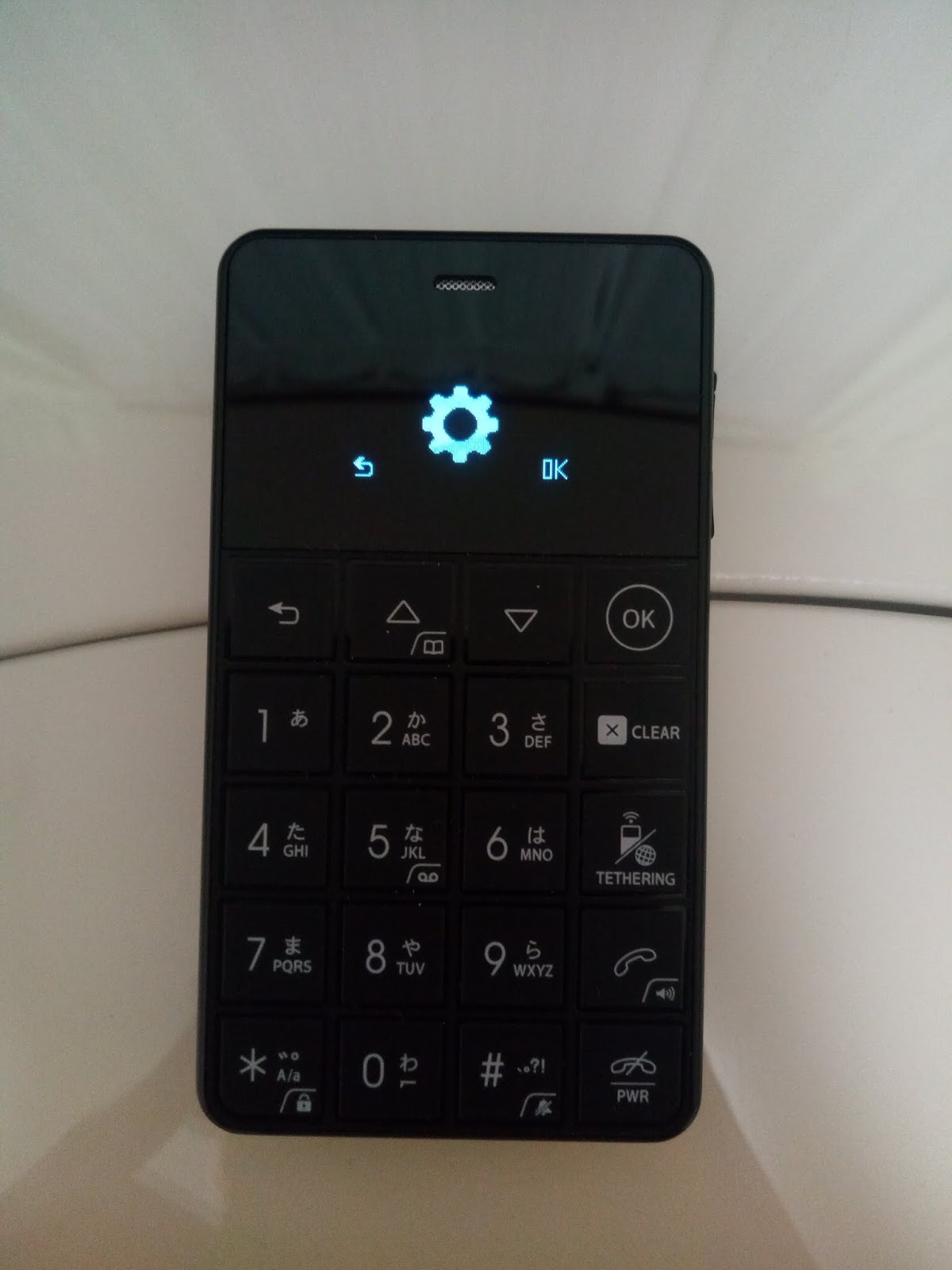
まず、いつもの設定のアイコンで「OK」をクリックします。

メニューの一覧から、「Wi-Fiテザリング」を探します。
上から5番目の項目になります。▽ボタンで選択し、「Wi-Fiテザリング」まできたら「OK」をクリックします。


Wi-Fiテザリングのメニューです。スマートフォンと違って画面が小さいですから、紹介しにくいですよね。
【Wi-Fiテザリング メニュー一覧】
(1) Wi-Fiテザリング・・・テザリングON/OFFのスイッチです。
(2) ネットワークSSID・・・アクセスポイント名を設定する項目です。
(3) セキュリティ・・・スイッチのON/OFFでパスワードの有無を選択します。
(4) パスワード・・・セキュリティでパスワードONにしたときの、パスワード設定画面です。
パスワード初期値の確認にも利用します。


・ネットワークSSID画面
SSID(アクセスポイント名)が変更できます。初期値はMOB-N18-01になっています。

ちなみに、このままSSIDを変更しようとすると、入力言語は初期値が日本語になっているため、こんな感じになります。入力の設定を、地球儀ボタンで変更します。

数字または英数字を選択します。何度か押すと切り替わります。


・パスワード設定画面
初期パスワードの確認ができます。任意の値に変更することも可能です。
一般的な機器のように、8文字以上での設定が必要です。

Wi-Fiテザリングの設定項目のご紹介は以上です。

  • Wi-Fiテザリングを使ってみよう!

・Wi-FiテザリングをONにする
(1) Wi-Fiテザリング設定内のWi-Fiテザリングスイッチで「OK」をクリックする。
(2) 本体の「TETHERING」キーをクリック、「OK」をクリックする。
の2つの方法のうち、どちらかでONにできます。

今回は、「(1) Wi-Fiテザリング設定内のWi-Fiテザリングスイッチ」からONにしてみます。

電源ボタンを押して、待受けに戻ると、テザリングのアイコンが表示されています。
無事ONになっているようですね。
なんだかきのこみたいなマークが付いていますよね?


それでは、別の機器から、NichePhone-S 4Gのテザリングを利用してみましょう。
例として、スマートフォンからつないでみます。
NichePhone-S 4GのSSIDはMOB-N18-01ですので、これをタップし、パスワードを入力し、接続をタップします。
接続済みの表示に変わり、ステータスバーにもWi-Fi接続のアイコン
が表示されていますね。


インターネットにつながるか見てみます。
ブラウザでGoogleのホームページが表示できました。大丈夫そうですね。

・Wi-FiテザリングをOFFにする
ONのときと同様に、次の2つの方法があります。
(1) Wi-Fiテザリング設定内のWi-Fiテザリングスイッチで「OK」をクリックする。
(2) 本体の「TETHERING」キーをクリック、「OK」をクリックする。
どちらかを操作すると、OFFにすることができます。
今度は、(2)の方法でOFFにしてみましょう!

まず、「TETHERING」キーをクリックします。


画面に確認画面が表示されます。
「OK」ボタンをクリックします。


これでOFFにできました。

NichePhone-S 4GのWi-Fiテザリング機能についてご紹介しました。
今回もご覧いただきましてありがとうございました!

2018年11月7日水曜日

NichePhone-S 4G プレフィックス(Prefix)の設定、楽天でんわ編

みなさん、こんにちは!😁
今日は ブログ頑張っています。

仕事の進捗は現在新しいソフトウェアのダウンロード中で待ちの状態であります!
ということは、ブログをいろいろ書けるわけなのです。

今日のお題はプレフィックスです。

NichePhone-S 4Gを購入した当初、プレフィックスが利用できるといううわさを聞いていたので、できないじゃないか!!ってがっかりしていたものです。
それが今回のアップデートでついに解禁されました。
そこで、今回はアップデートしたNichePhone S-4Gの魅力機能の一つ、プレフィックスの設定方法、利用方法についてご紹介します。💣


  • プレフィックスって何?

 プレフィックスとは、先頭につくものという意味ですが、モバイル的には電話番号の先頭に、指定番号をつけて発信することで通話料を安くしましょう!というサービスのことをさします。
たとえば、私も使っている楽天でんわや 、固定電話でいうところのマイラインなどもそのサービスのひとつです。

  • それでは設定方法を見てみましょう!

まず、簡単にどの画面で設定するかをご紹介します。
「設定」>「モバイルネットワーク」>「プレフィックス発信」でプレフィックスの設定画面にたどり着きます。

それでは画面を使って詳しく見て行きましょう!
▲▼キーを使って、設定画面まで行き、「OK」をクリックします。
設定の一覧が表示されます。「モバイルネットワーク」にカーソルを合わせて、「OK」をクリックします。
文字が流れていてわかりにくいですが、写真はモバイルネットワークが選択された状態です。


すると、モバイルネットワーク内の設定項目の一覧が表示されます。
いろいろ出ていますが、最後の「プレフィックス発信」という項目までカーソルを持っていき、「OK」をクリックします。


ここでプレフィックスの入力画面が表示されます。
ここにプレフィックス番号を入力しましょう!
「楽天でんわ」の場合、003768がプレフィックス番号になります。


 入力し終えたら、「OK」をクリックします。
後は戻るボタンを押して、設定画面を終了します。

設定はこれだけです。


  • 実際に発信してみるとどうなるの?


まず、電話番号を数字キーを使って入力します。
(写真はぼかしを入れています。当然か)


発信ボタンをクリックすると、こんな感じでプレフィックス発信の確認が表示されます。
ここで「OK」をクリックするとプレフィックス発信します。
※戻るボタンをクリックすると、プレフィックス発信ではなく、通常の発信をします。


最初にプレフィックス番号が表示され、後ろにダイヤル番号が表示されます。
確認してみたところ、ちゃんと発信先で着信できていました!これもまあ、当然か。


さて、今回はNichePhone S-4Gでのプレフィックスの設定方法と、利用方法についてご紹介しました。
いかがでしょうか?

今回もご覧いただきましてありがとうございました!

NichePhone-S 4GにFOTAアップデートが来た!!

みなさん、こんにちは!

NichePhone S-4Gのデータ通信が使えなくなったので、 初期化を試してその後、APN設定をしてみました。

そうしたところ、データ通信が使えるようになったのと同時に、アップデートの案内がきました。

内容は大きく言うと
・日時表示の改善
・プレフィックスへの対応 ← これは結構大きいですね。
 後で知りましたが、今回はV10とV11の2つのバージョンを配信しているようです。

  • それではアップデートスタートです。 
写真ちゃんと撮れてなくてブレブレです。すみません。🙇
スクリーンショットが撮れるので、それを残しておけばよかったですね。
画面に表示されているメッセージは「新しいバージョンが見つかりました。ダウンロードしますか?」です。


少ししたらスリープになってしまい、メッセージが消えてしまいました。

気を取り直して、
「OK」→「設定」→「システムアップデート」から見て行きます。

最初のバージョンはV09のようです。
ここで「OK」をクリックすると、ダウンロードが始まります。

100%まで進むと思いきや、「ダウンロードに失敗しました」と表示され、少しあせります。💧


ただ、Android端末でもちょくちょく同様の症状はありますので、 もう一度ダウンロードを試してみます!
 「OK」→「設定」→「システムアップデート」の順番ですね。
すると何やら新しいメッセージが「SDカードに最新バージョンが見つかりました。アップデートしますか?」
 ここで「OK」をクリックして、また失敗(笑)
 再びアップデート画面に行きましょう!!
 「OK」→「設定」→「システムアップデート」の順番ですね。

 すると今度はうまくいって、「ダウンロード準備完了。アップデートしますか?」と表示されました。

「OK」をクリックすると、再起動して、システムアップデートがスタートします!


 しばらくすると、電源が立ち上がり、待受け画面が表示されます。
これで安心ですね!

念のために、「OK」→「設定」→「携帯情報」の最後のほうを見てみると、バージョン番号が表示されています。前のバージョンはV09だったので、V10で新しくなったことがわかります。


  • 2回目もあるのか・・・
 念のために、もう一回アップデートを確認してみましょう。
 「OK」→「設定」→「システムアップデート」から確認します。

するとまた新しいものが見つかりました💪
再びダウンロードを実行して、同様の手順で進めて行きます。


ダウンロードが完了したら、「OK」をクリックして、アップデートのインストールが終わるのを待ちます。


起動したら再びバージョンを確認してみます。
うん、うん、V11になっていますね。

もうアップデートはないかな?
「OK」→「設定」→「システムアップデート」から確認します。
もう無いみたいですね。

以上、アップデートのご紹介でした。
プレフィックスサービスが利用できるようになったり、見所のある改善ですね。

次回はこのアップデートで盛り込まれた、プレフィックス機能の設定方法についてご紹介します!
今回もご覧いただきまして、ありがとうございました

Unihertz Atomのプリインストールアプリについて

皆さんこんにちは。 TAKAです。 今日はUnihertz Atomのプリインストールアプリについてご紹介します。 アプリドロワを開いてみます。 こちらがアプリ一覧です。 Google Photoではなく、ギャラリアプリもあり、ピュアなAndroidのUIに...